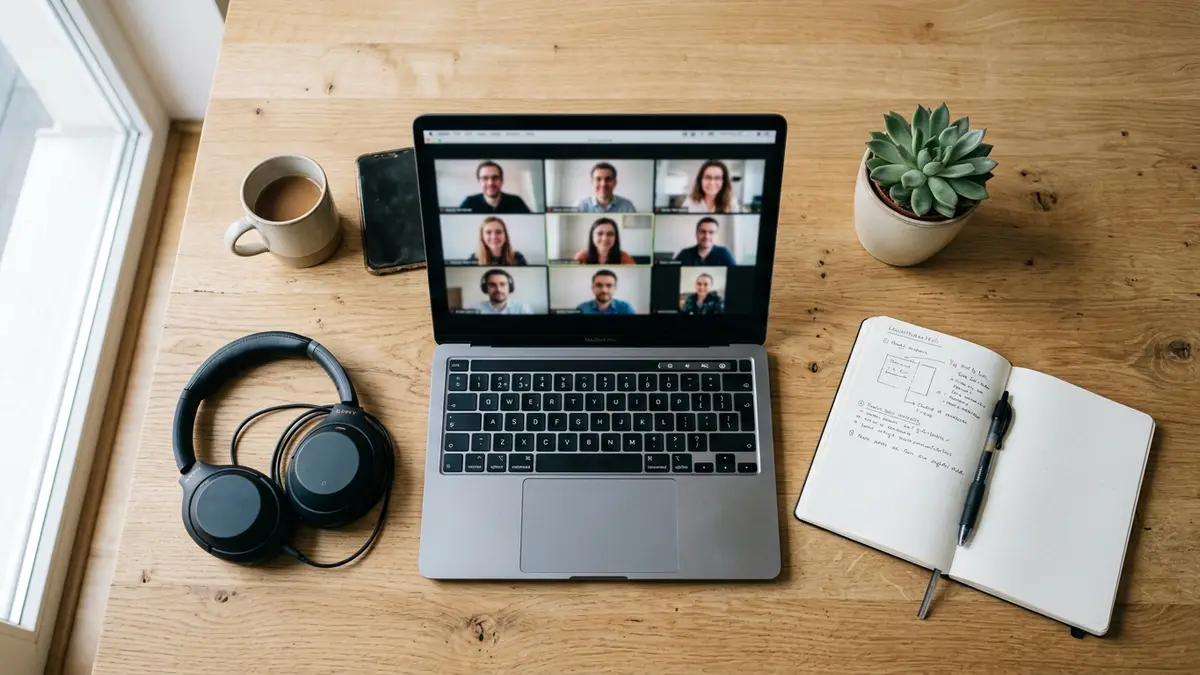
Přepis online schůzky vám ušetří hodiny ručního zapisování a zajistí, že vám neunikne jediné rozhodnutí ani úkol. Místo zběsilého ťukání do klávesnice během hovoru získáte přesný textový zápis, ve kterém se dá vyhledávat, kopírovat z něj a sdílet ho s kolegy. V tomto návodu projdeme krok za krokem, jak přepsat online schůzku ze Zoomu i z Microsoft Teams do češtiny — od nahrávání přes export záznamu až po hotový zápis ze schůzky s úkoly.
Vestavěné funkce obou platforem dnes češtinu zvládají, ale mají svá omezení. Ukážeme si proto i to, kdy se vyplatí sáhnout po specializovaném AI nástroji a jak na celý proces myslet z pohledu GDPR a soukromí.
Proč vůbec přepisovat online schůzky
Než se pustíme do techniky, stojí za to si připomenout, co vám přepis online schůzky reálně přinese:
- Soustředíte se na diskuzi, ne na zapisování. Když víte, že každé slovo je zaznamenané, můžete být v hovoru skutečně přítomní a reagovat, místo abyste se snažili vše stihnout poznamenat.
- Nic vám neunikne. Jména, čísla, termíny i konkrétní formulace zůstanou přesně tak, jak zazněly. Žádné dohady typu „říkal pondělí, nebo úterý?".
- Snadno dohledáte informace. V textovém přepisu stačí použít vyhledávání (Ctrl+F) a během vteřiny najdete pasáž, kterou potřebujete.
- Sdílíte zápis s těmi, kdo se nemohli zúčastnit. Kolega na dovolené nebo nemocný klient si přečte přesně to, co se probíralo.
- Máte podklad pro úkoly a rozhodnutí. Z přepisu jednoduše vytáhnete seznam akčních bodů (action items) a přiřadíte je konkrétním lidem.
Pro právníky, novináře, výzkumníky, projektové manažery i běžné týmy je přepis online schůzky jednoduše rychlejší a spolehlivější cesta než ruční poznámky. A čím delší a hustší schůzka je, tím větší rozdíl ucítíte — hodinová porada se šesti lidmi vygeneruje množství informací, které si ručně nikdo nezapamatuje ani nezapíše beze ztrát.
Navíc získáte něco, co ruční poznámky nikdy nenabídnou: trvalý a prohledávatelný archiv. Za pár měsíců, když si nebudete jistí, na čem jste se s klientem domluvili, stačí otevřít přepis a vyhledat klíčové slovo. Tahle „institucionální paměť" týmu je u rostoucích firem k nezaplacení.
Jak nahrát schůzku v Zoomu nebo Teams
Aby vznikl přepis online schůzky, potřebujete nejprve záznam — ať už audio, nebo video. Většina lidí volí jednu ze dvou cest: nahrávání přímo v platformě, nebo nahrávání zvuku externě.
Nahrávání v Zoomu
- Jako hostitel schůzky klikněte během hovoru na tlačítko Record (Nahrávat) ve spodní liště.
- Vyberte Record to this Computer (lokální záznam) nebo Record to the Cloud (cloudový záznam, dostupné v placených tarifech).
- Po skončení schůzky Zoom záznam zpracuje a uloží. Lokální nahrávky najdete ve složce Documents/Zoom, cloudové ve webovém rozhraní Zoomu.
- Výsledkem je soubor
.mp4(video) nebo.m4a(jen zvuk), který následně použijete pro přepis.
💡 Tip: Pro samotný přepis vám stačí zvuková stopa. Pokud máte na výběr, exportujte raději
.m4anebo.mp3— soubor je menší a nahraje se rychleji.
Nahrávání v Microsoft Teams
- Spusťte schůzku, klikněte na Více možností (tři tečky) v horní liště a zvolte Spustit nahrávání.
- Teams nahrává do cloudu — záznam se po skončení schůzky uloží do OneDrive nebo SharePointu (podle nastavení organizace).
- Po zpracování si video stáhnete jako soubor
.mp4.
Teams i Zoom navíc nabízejí vestavěný přepis přímo během hovoru. V Teams stačí kliknout na Více možností → Spustit přepis a zvolit jako jazyk češtinu; přepis se objeví v pravém panelu a po schůzce ho najdete v chatu meetingu. Zoom má obdobnou funkci živého přepisu. Tyto vestavěné nástroje jsou pohodlné, ale jak uvidíme dále, u češtiny mají své limity.
Vestavěný přepis vs. specializovaný AI nástroj
Vestavěné přepisy v Zoomu a Teams se hodí pro rychlý orientační záznam. Jakmile ale potřebujete kvalitní, přesný a dobře čitelný zápis ze schůzky v češtině — třeba jako oficiální podklad — narazíte na jejich hranice. Specializované AI nástroje pro přepis online schůzky bývají v češtině výrazně přesnější, lépe si poradí s odbornými termíny i s více mluvčími.
Pointa není v tom, že by vestavěné funkce byly špatné — pro interní pracovní poznámky bohatě stačí. Ale když potřebujete přepis, který obstojí jako kvalitní zápis ze schůzky, vyplatí se nahrát záznam do dedikovaného AI nástroje. Více o tom, jak naše služba funguje, najdete na úvodní stránce.
Krok za krokem: export záznamu a jeho přepis
Teď k samotnému jádru — jak z nahraného hovoru vznikne hotový přepis online schůzky. Postup je u Zoomu i Teams prakticky stejný.
1. Exportujte záznam schůzky
- Zoom: lokální nahrávku najdete ve složce Documents/Zoom; cloudovou stáhnete z webového rozhraní (Recordings). Stáhněte soubor
.m4a(zvuk) nebo.mp4(video). - Teams: otevřete chat meetingu nebo OneDrive/SharePoint, kde je záznam uložený, a stáhněte soubor
.mp4.
2. Připravte si zvukový soubor
Pokud máte velké video a chcete přepis zrychlit, můžete si nechat extrahovat jen zvukovou stopu (.mp3 nebo .m4a). Není to ale podmínka — kvalitní nástroj zvládne přepsat i video soubor.
3. Nahrajte soubor do nástroje pro přepis
- Otevřete nástroj pro přepis a přetáhněte do něj soubor, nebo ho vyberte přes tlačítko nahrávání.
- Zvolte jako jazyk češtinu, aby model věděl, co má očekávat.
- Spusťte přepis a počkejte, než se zpracuje. U běžné hodinové schůzky to obvykle trvá jen pár minut.
4. Zkontrolujte a doplňte výsledek
Po dokončení dostanete textový přepis celé schůzky. I ten nejlepší AI nástroj může u nezřetelné výslovnosti, překřikování nebo specifických názvů občas chybovat, proto si přepis rychle pročtěte a opravte případné drobnosti. Pak už ho jen zkopírujete a použijete dál — vložíte do dokumentu, e-mailu nebo do zápisu ze schůzky.
💡 Tip: Pokud schůzku přepisujete pravidelně, vyplatí se zvolit stejný nástroj i postup pokaždé. Ušetříte čas a výstupy budou konzistentní, což usnadní jejich pozdější dohledávání i porovnávání mezi jednotlivými poradami.
Jak z přepisu vytvořit zápis ze schůzky a úkoly
Surový přepis je skvělý základ, ale skutečnou hodnotu z něj vytěžíte, když ho přetavíte do přehledného zápisu ze schůzky. Doporučený postup:
- Shrňte hlavní body. Projděte přepis a vypište 3–7 nejdůležitějších témat, která se probírala.
- Zaznamenejte rozhodnutí. U každého důležitého bodu poznamenejte, na čem se tým shodl.
- Vytáhněte úkoly (action items). Ke každému úkolu přiřaďte kdo, co a do kdy. Právě tohle ze zápisu dělá praktický nástroj, ne jen archiv.
- Označte otevřené otázky. Co zůstalo nedořešené a vrátíte se k tomu příště?
- Rozešlete zápis účastníkům. Ideálně do 24 hodin, dokud je schůzka všem v živé paměti.
Příklad jednoduché struktury zápisu:
Schůzka: Plánování kampaně Q3
Datum: 30. 6. 2026
Účastníci: Jana, Petr, Tomáš
Rozhodnutí: Spuštění kampaně se posouvá na 15. 7.
Úkoly:
- Jana — připravit návrh rozpočtu — do 5. 7.
- Petr — oslovit dodavatele grafiky — do 8. 7.
Otevřené otázky: Finální schválení rozpočtu vedením.
Díky tomu, že máte přesný přepis online schůzky, je tahle práce otázkou pár minut. Nemusíte se spoléhat na paměť ani luštit zkratkovité poznámky.
Přesnost přepisu, GDPR a soukromí
U přepisu online schůzky jsou klíčové dvě věci: jak přesný výsledek je a jak se nakládá s vašimi daty.
Jak zvýšit přesnost přepisu
- Kvalitní zvuk je základ. Vybízejte účastníky, ať mluví do mikrofonu, používají sluchátka a vyhnou se hlučnému prostředí.
- Jeden mluvčí v jednu chvíli. Překřikování je největším nepřítelem přesnosti u jakéhokoli nástroje.
- Zvolte správný jazyk. Vždy nastavte přepis na češtinu, jinak se přesnost výrazně sníží.
- Počítejte s krátkou kontrolou. I přesný přepis si zaslouží rychlé pročtení, hlavně u jmen, čísel a odborných termínů.
GDPR a ochrana soukromí
Nahrávky schůzek často obsahují osobní údaje — jména, kontakty, někdy citlivé obchodní nebo zdravotní informace. Pár zásad, na které nezapomínejte:
- Informujte účastníky, že se schůzka nahrává a přepisuje. Transparentnost je základní povinnost podle GDPR.
- Zjistěte, kde se data zpracovávají. Pro evropské firmy je výhodou nástroj, který data zpracovává v rámci EU.
- Mažte záznamy, které už nepotřebujete. Neuchovávejte nahrávky a přepisy déle, než je nutné.
- Citlivé schůzky řešte obezřetně. U porad s důvěrnými údaji zvažte, komu přepis zpřístupníte.
Při výběru nástroje se proto neptejte jen na cenu a přesnost, ale i na to, jak zachází s vašimi daty. Podrobnosti o našich tarifech najdete na stránce ceník a další praktické návody na našem blogu.
Závěr: přepis online schůzky během pár minut
Přepsat online schůzku ze Zoomu nebo Teams do češtiny dnes zvládne každý. Stačí schůzku nahrát, exportovat záznam a nahrát ho do nástroje pro přepis. Vestavěné funkce platforem se hodí pro rychlý záznam, ale když potřebujete přesný, dobře čitelný zápis ze schůzky v češtině, vyplatí se sáhnout po specializovaném AI nástroji. Z hotového přepisu pak během pár minut vytvoříte přehledný zápis s úkoly — a ušetříte si hodiny ruční práce.
Chcete si přepis online schůzky vyzkoušet na vlastní nahrávce? Nahrajte svůj záznam ze Zoomu nebo Teams a nechte si během pár minut vytvořit přesný český přepis. Začněte zdarma na transkripce.cz a přesvědčte se sami, kolik času vám to ušetří.